ホーム
【2026年最新】Gemini APIキーを取得する最短ルート!
1.はじめに
Gemini APIを使えば、高度なAI機能を自分のサイトやアプリに組み込めます。 「難しそう……」と思われがちですが、実はGoogleアカウントさえあれば数分で発行可能です。今回は、初心者の方でも迷わないよう、最新の画面に沿って手順を解説します。
2.Gemini APIキー取得の3ステップ
STEP1:Google AI Studioにアクセス
まずは、API管理の拠点となる「Google AI Studio」へ移動します。
- Googleアカウントでログインしてください。
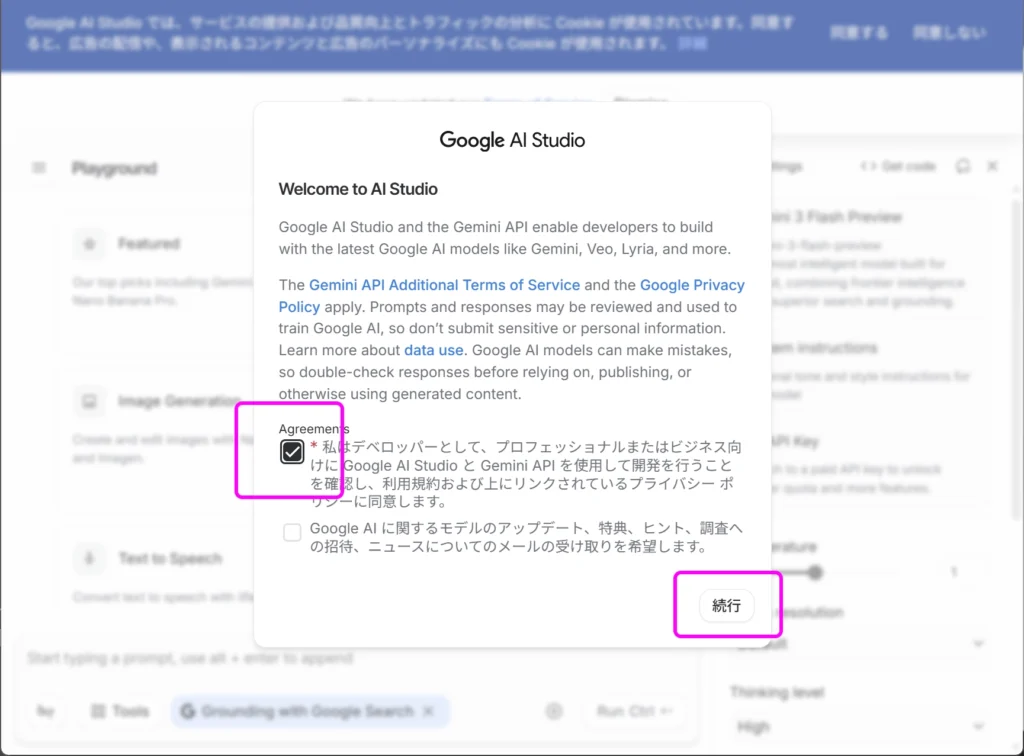
- 初回アクセス時は利用規約の同意画面が出るので、内容を確認してチェックを入れます。
STEP2:APIキーの発行
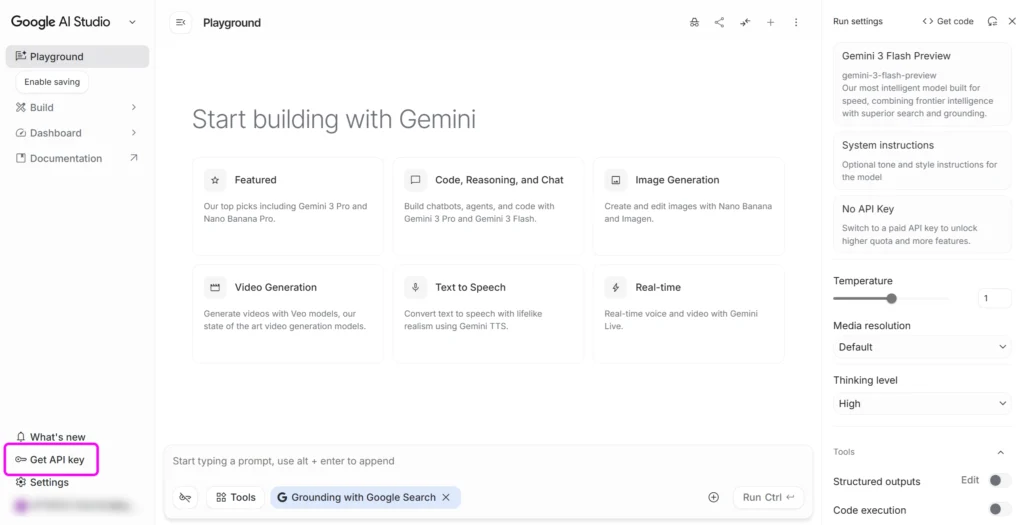
1.画面左側のサイドメニューにある「Get API key」をクリックします。
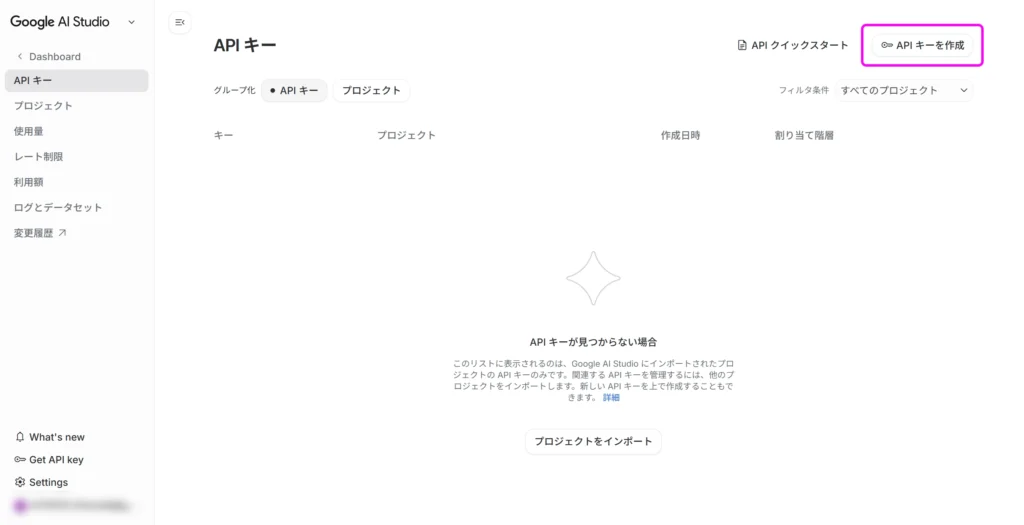
2.そして右上の「APIキーを作成」を選択しすれば、APIキーを取得できます。
※既存のGoogle Cloudプロジェクトがある場合は、そちらを選択することも可能です。
STEP3:キーの保存(重要!)
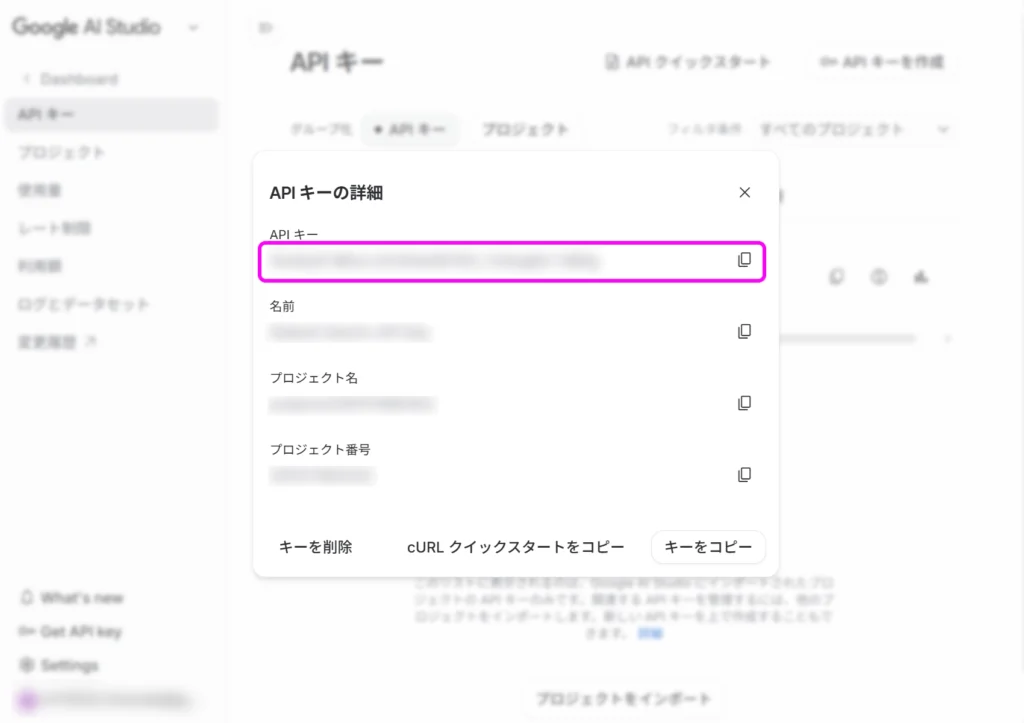
1.画面に表示された英数字の羅列(APIキー)をコピーします。
2.メモ帳やパスワード管理ソフトに必ず保存してください。
※現在はAPI キーの詳細からいつでも確認できますが、将来的に仕様変更などで確認できなくなる可能性があります。確実に控えておくことをおすすめします。
3.【要注意】APIキーの取り扱いルール
APIキーは「銀行の暗証番号」と同じくらい大切なものです。以下の2点は必ず守りましょう。
- GitHubやブログにそのまま貼らない 公開してしまうと、他人に勝手に使われ、高額な請求(有料プランの場合)や利用停止の原因になります。
- クライアントサイド(JavaScript)に直接書かない ブラウザの「ソースを表示」で誰でも見られてしまいます。PHPなどのバックエンドを経由して呼び出すのが鉄則です。
4.無料枠と有料プランの切り替え
Gemini APIには強力な無料枠がありますが、リクエスト数が増えてくると制限がかかります。
| プラン | 特徴 |
| 無料枠 | 1分あたりの回数制限があるが、個人開発には十分。データが学習に利用される可能性がある点に注意。 |
| 有料プラン | 使った分だけ支払う従量課金。データが学習に使われないため、セキュリティ重視ならこちら。 |
💡 アドバイス
1万PVを超えるようなツールを運用する場合、途中でエラーが出ないよう早めに有料プラン(Pay-as-you-go)への切り替えと、予算設定(Budgeting)をしておくのが安心です。
5.まとめ
APIキーが取得できたら、あとはプロンプトを投げるだけでAIの世界が広がります。 当ブログでは、今回取得したキーを使って「画像から文字を読み取るOCRツールの作り方」も解説しているので、ぜひ併せて読んでみてください!