ホーム
離散フーリエ変換 計算ツール|DFT Visualizerを公開しました
【離散フーリエ変換 計算ツール|DFT Visualizer】
あわせて読みたい
離散フーリエ変換 計算ツール|DFT Visualizer
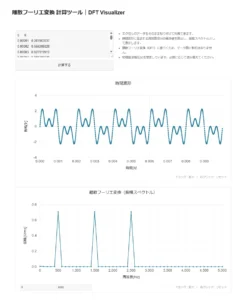
時間波形データから周波数成分を解析し、振幅スペクトルとして可視化するツールです。離散フーリエ変換(DFT)に基づき、各周波数の実効値を算出します。高速フーリエ変換(FFT)のようなデータ数の制約を受けません。表示範囲の指定やズーム操作により、任意の周波数帯域を直感的に確認できます。
私はよくエクセルの開発者ツールを使ってFFTを行うのですが、データ点数に2のべき乗という制約があったり、最大4096点までという制限があったりと、実際のデータを扱う際には意外と使いづらいと感じる場面があります。
例えば、サンプリングしたデータ数が中途半端な場合にはゼロ埋めが必要になったり、長時間のデータをそのまま解析したい場合には分割処理が必要になるなど、前処理に手間がかかることも少なくありません。
こうした制約を気にせず、もっと手軽に周波数解析を行いたいという思いから、このツールを公開しました。
ツールの使い方
1. データを入力する
左側の入力欄に、解析したいデータを貼り付けます。
エクセルや表計算ソフトのデータは、そのままコピー&ペーストして利用できます。
このツールは、次の2つの形式に対応しています。
- 2列データ
1列目を時間、2列目を値として読み込みます。
例:0 01 0.3092 0.588 - 1列データ
値のみを並べたデータです。
この場合は、先頭から 0, 1, 2, 3… の連番を横軸として自動的に割り当てます。
空行は自動的に無視されます。
時間間隔は先頭2点の差分をもとに計算します。
等間隔でサンプリングされたデータを利用を推奨します。
2. 「計算する」ボタンを押す
データを入力したら、「計算する」ボタンを押してください。
入力データをもとに離散フーリエ変換(DFT)を実行し、結果をグラフと表で表示します。
3. グラフを確認する
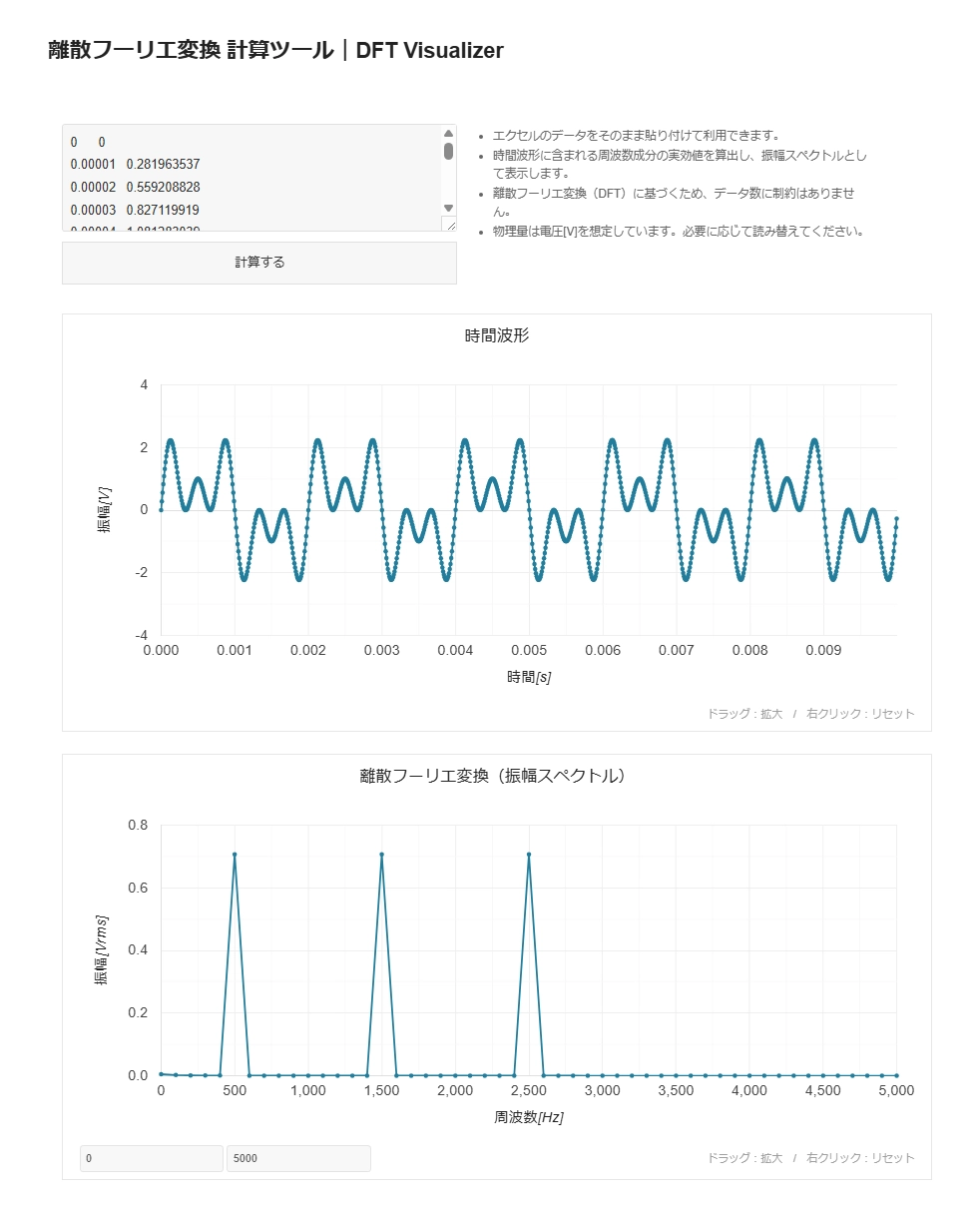
画面には2種類のグラフが表示されます。
- 時間波形
入力した元データを時間軸上に表示します。
振幅の単位は電圧[V]となっていますので、必要に応じて読み替えてください。 - 離散フーリエ変換(振幅スペクトル)
入力信号に含まれる周波数成分を表示します。
各周波数成分の大きさは、実効値(Vrms)として算出されます。
4. 表示範囲を調整する
周波数グラフの下にある入力欄に数値を入力すると、横軸の表示範囲を指定できます。
- 最小Hz:表示を開始する周波数
- 最大Hz:表示を終了する周波数
入力した値はリアルタイムで反映されるため、特定の周波数帯域だけをすぐに確認できます。
入力欄を空欄にすると、自動表示に戻ります。
5. 表データを確認・コピーする
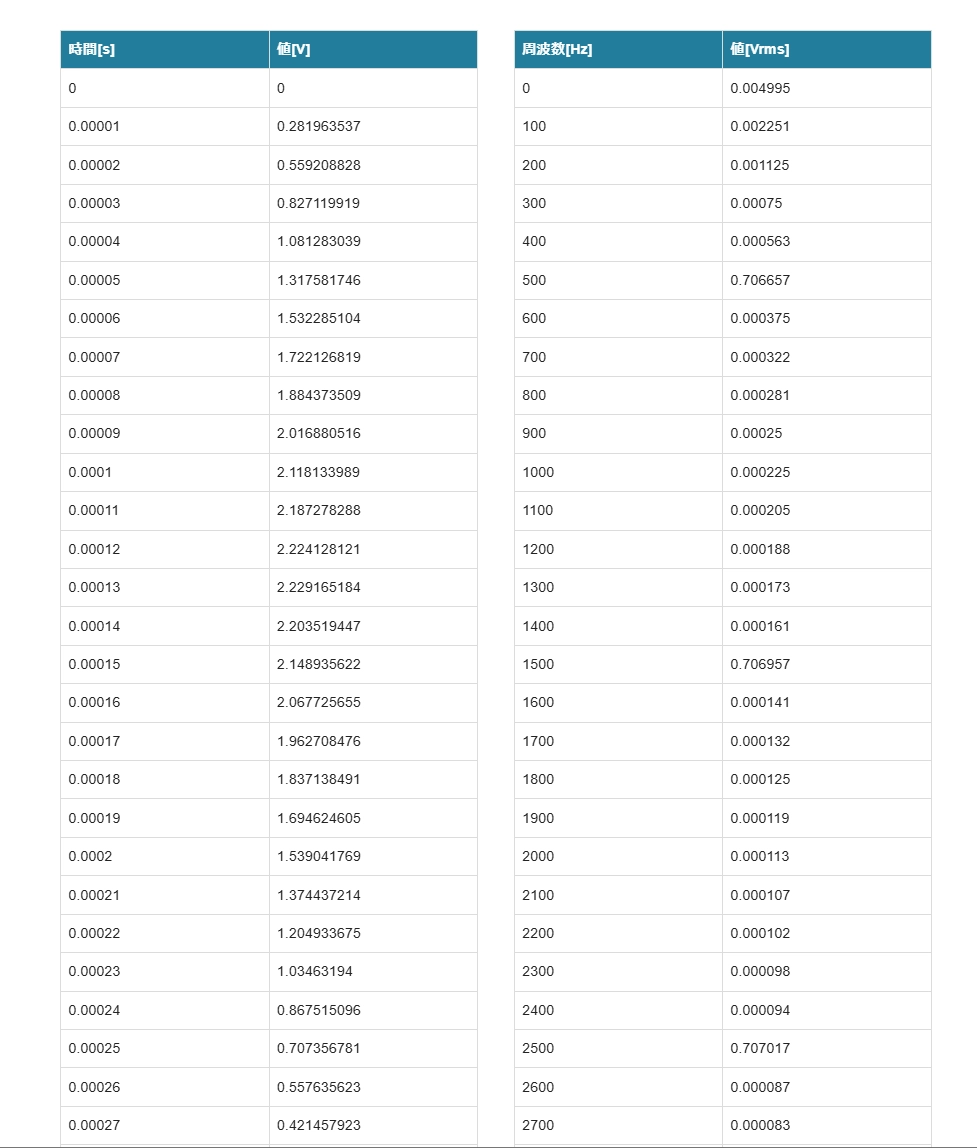
グラフの下には、次の2つのテーブルが表示されます。
- 時間領域データ表
- 周波数領域データ表
表のセルはマウスで範囲選択できます。
選択後に Ctrl + C を押すと、選択範囲をコピーできます。
解析結果をそのまま他の資料や表計算ソフトへ貼り付けたい場合に便利です。
このツールの特徴
高速フーリエ変換(FFT)のようなデータ点数の縛りがありません
一般的な高速フーリエ変換(FFT)では、データ点数が2のべき乗に制限される場合がありますが、本ツールは離散フーリエ変換(DFT)に基づいているため、そのような制約を受けず、任意のデータ数で解析が可能です。
エクセルのデータをそのまま貼り付け可能
表計算ソフト上のデータを整形し直すことなく、そのまま入力欄へ貼り付けて使用できます。
手軽に解析を始められるのが特長です。
1列データ・2列データの両方に対応
時間と値の2列データだけでなく、値だけの1列データにも対応しています。
用途や元データの形式に応じて柔軟に利用できます。
グラフの拡大・リセット操作
各グラフは、マウス操作で表示範囲を調整できます。
- ドラッグ:拡大
- 右クリック:表示をリセット
気になる部分だけを拡大して確認したい場合に便利です。
エクセルなどで作成したデータは、そのままコピー&ペーストして利用できます。
入力欄に貼り付けた後、「計算する」ボタンを押すと、下部にグラフが表示されます。
上段には時間波形、下段には周波数解析結果(振幅スペクトル)が描画され、それぞれ直感的に確認できます。
さらに、グラフの下には時間領域および周波数領域のデータテーブルが表示されます。テーブルはセル選択やコピーにも対応しており、解析結果をそのまま他のツールへ活用することも可能です。
ちょっとした解析をしたいときなどに、ぜひご活用いただけると嬉しいです。
あわせて読みたい
離散フーリエ変換 計算ツール|DFT Visualizer
時間波形データから周波数成分を解析し、振幅スペクトルとして可視化するツールです。離散フーリエ変換(DFT)に基づき、各周波数の実効値を算出します。高速フーリエ変換(FFT)のようなデータ数の制約を受けません。表示範囲の指定やズーム操作により、任意の周波数帯域を直感的に確認できます。