ホーム
Fender Studio ProにTonalicを導入する方法
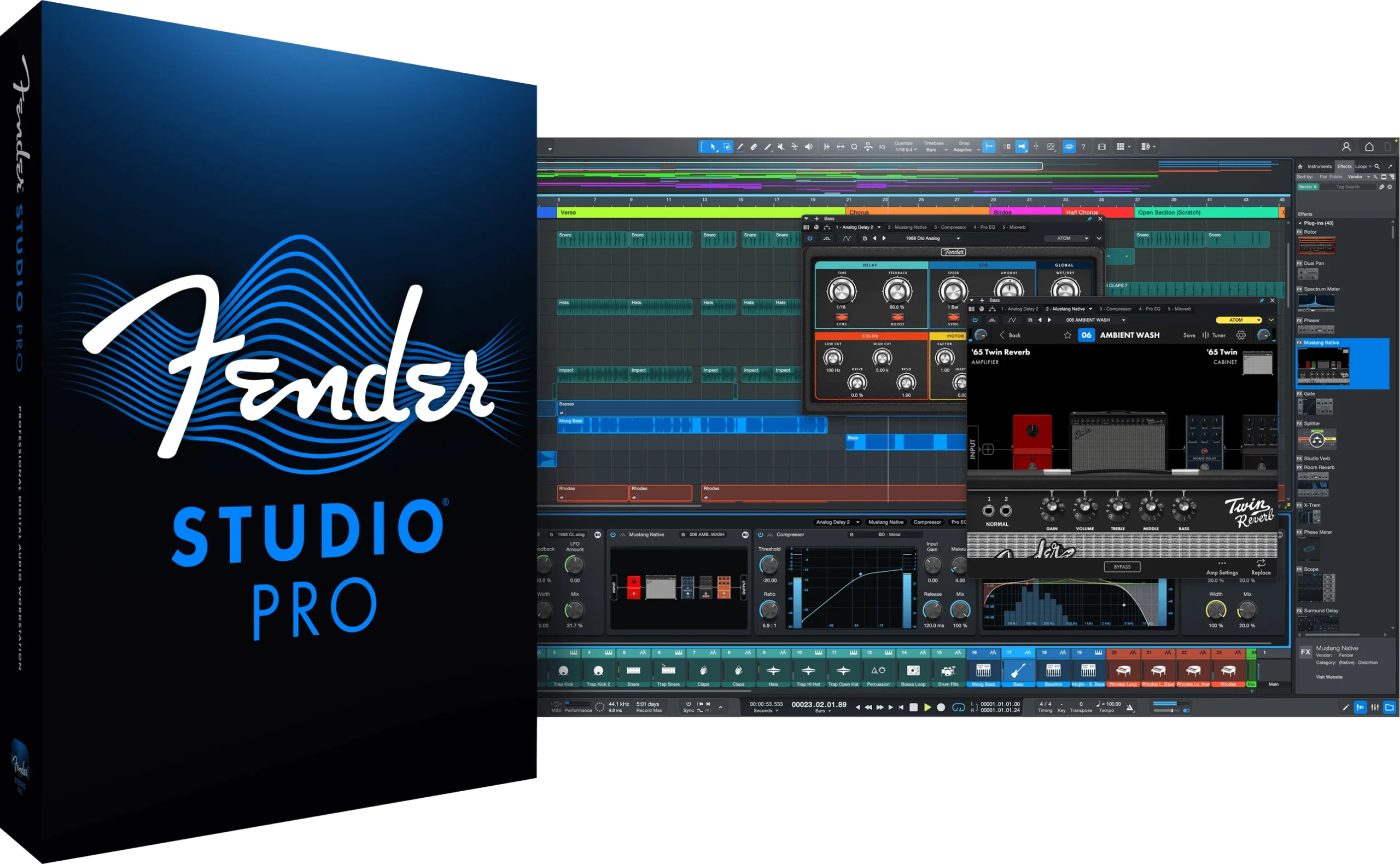
ここにたどり着いたということは、Tonalicの導入がうまくいかず、困っているのではないでしょうか?
Fender Studio Proの目玉機能ともいえるTonalicですが、正直なところ導入方法がかなり分かりにくいです。
実際に自分も設定でかなり手こずったので、同じように困っている人のために手順をまとめておきます。
★忙しい人のためのTonalic導入手順まとめ
1.Fender Studioにログインし、「マイアカウント」を開く
2.画面左上のタブから「マイ機材(My Gear)」をクリック
3.検索バーに「Tonalic」と入力
4.表示されたTonalicをクリック
5.「Celemony Tonalic」のページが開くので、左側の「入手する」をクリック
→ Tonalicの公式ページへ移動
※あとで使うので、プロダクトキーはすぐコピーできるようにしておく
6.公式ページ右上の「Log in」をクリック
7.「Prepaid Registration」を選択してアカウントを作成
8.アカウント作成画面で、控えておいたプロダクトキーを入力して有効化
より詳しい手順は、このあとで画像つきで解説していきます。
Tonalicの導入手順
1.Fender Studioにアクセスし、「マイアカウント」を開く
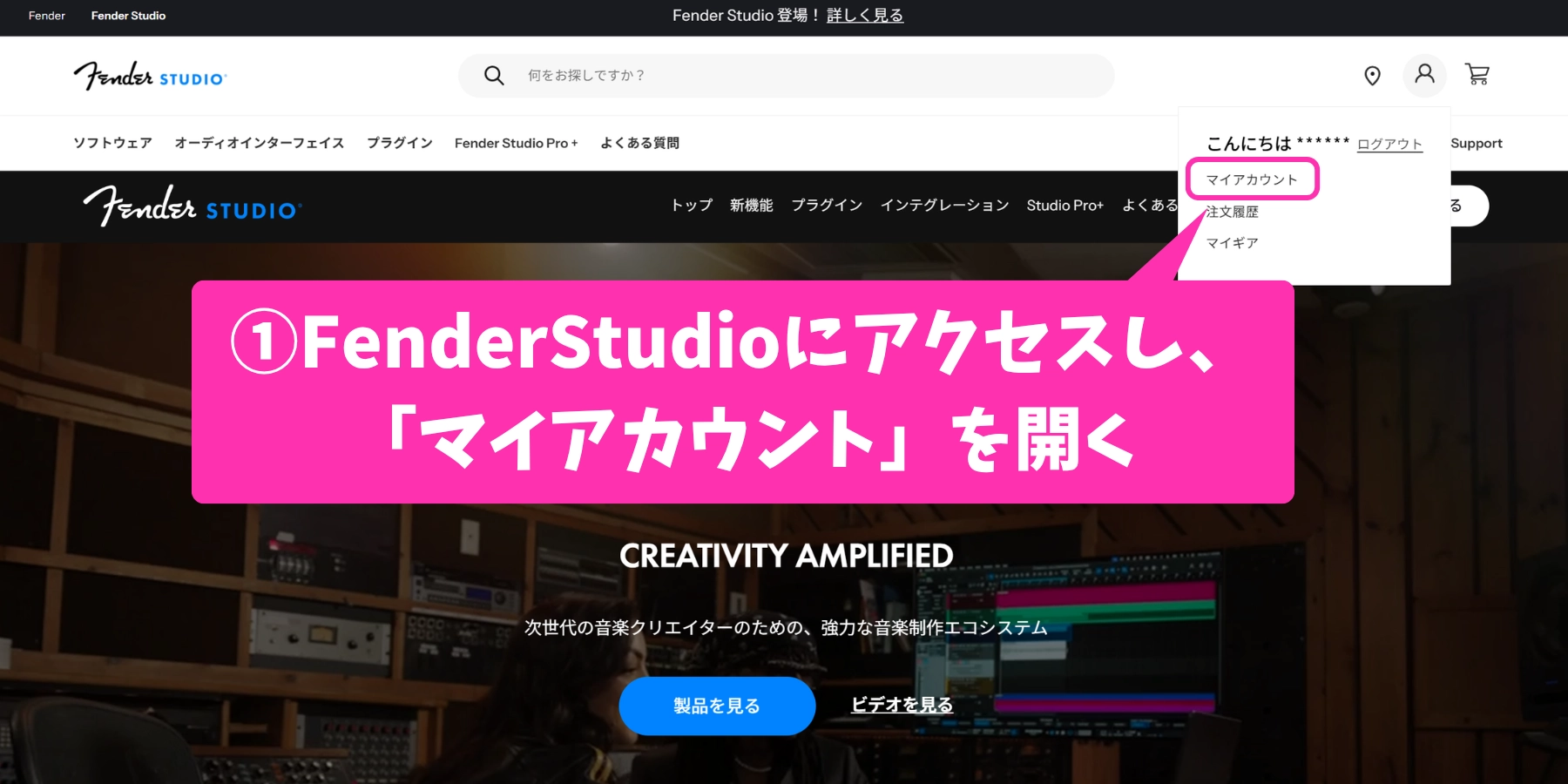
まずはFender Studioにアクセスし、右上のアイコンから「マイアカウント」を開きます。
2.「マイ機材(My Gear)」をクリックする
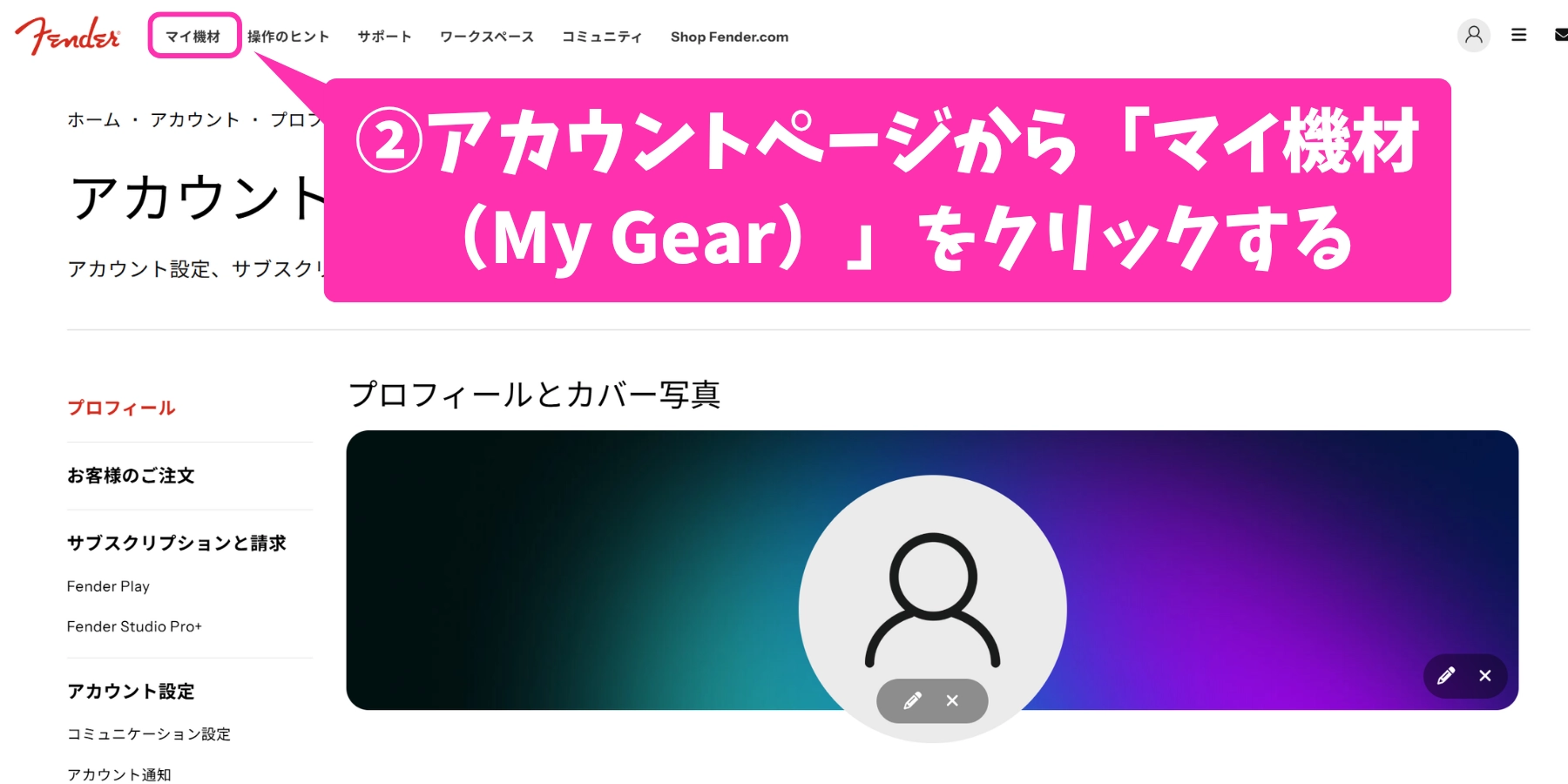
アカウントページが開いたら、上部メニューの「マイ機材(My Gear)」をクリックします。
3.検索バーで「Tonalic」と入力する
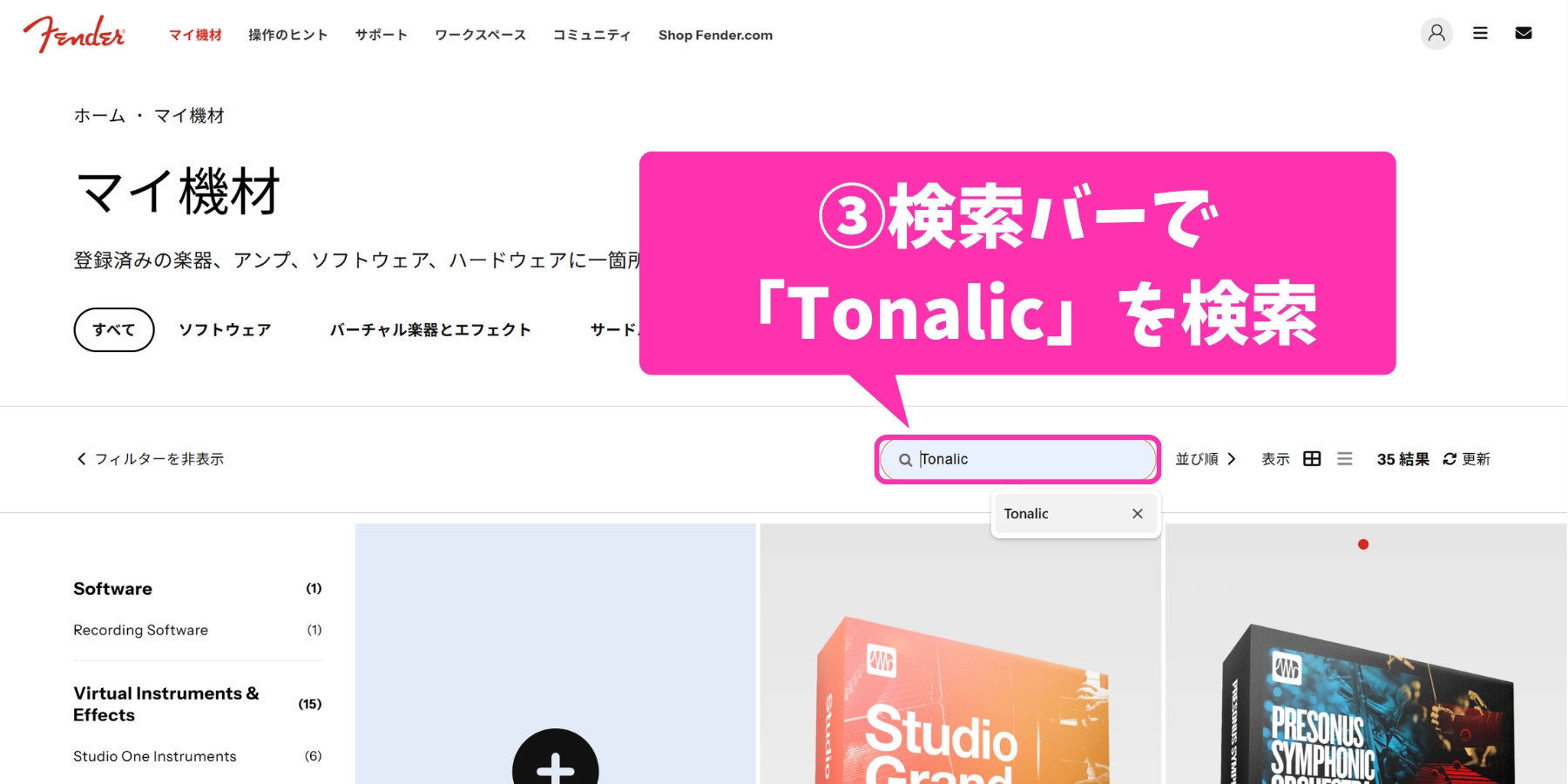
画面内の検索バーに「Tonalic」と入力して検索します。
4.表示されたTonalicをクリックする
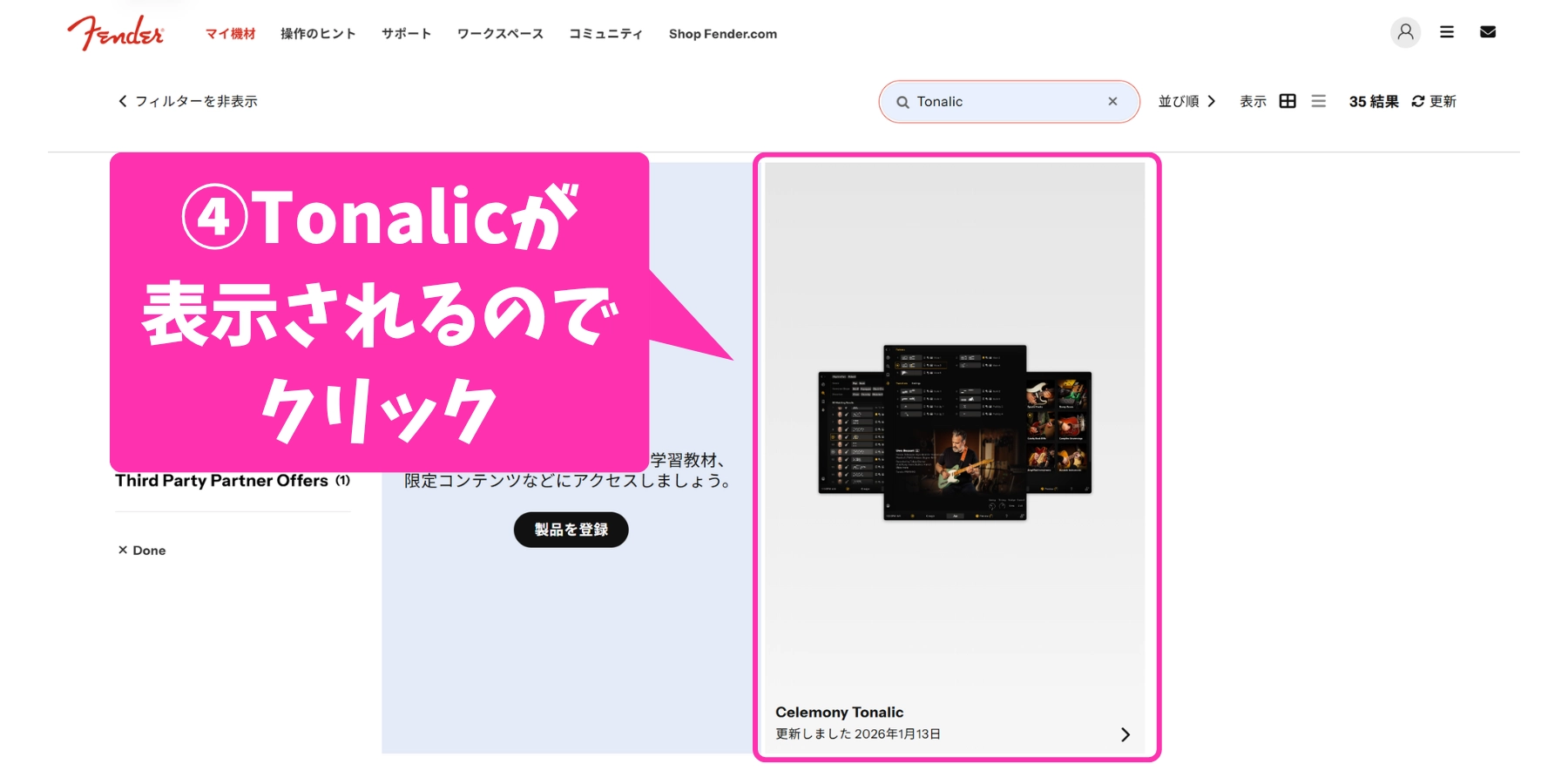
検索結果にTonalicが表示されるので、それをクリックします。
表示されない場合は、検索フィルターが「すべて」になっているか確認してください。
5. 「入手する」をクリックする
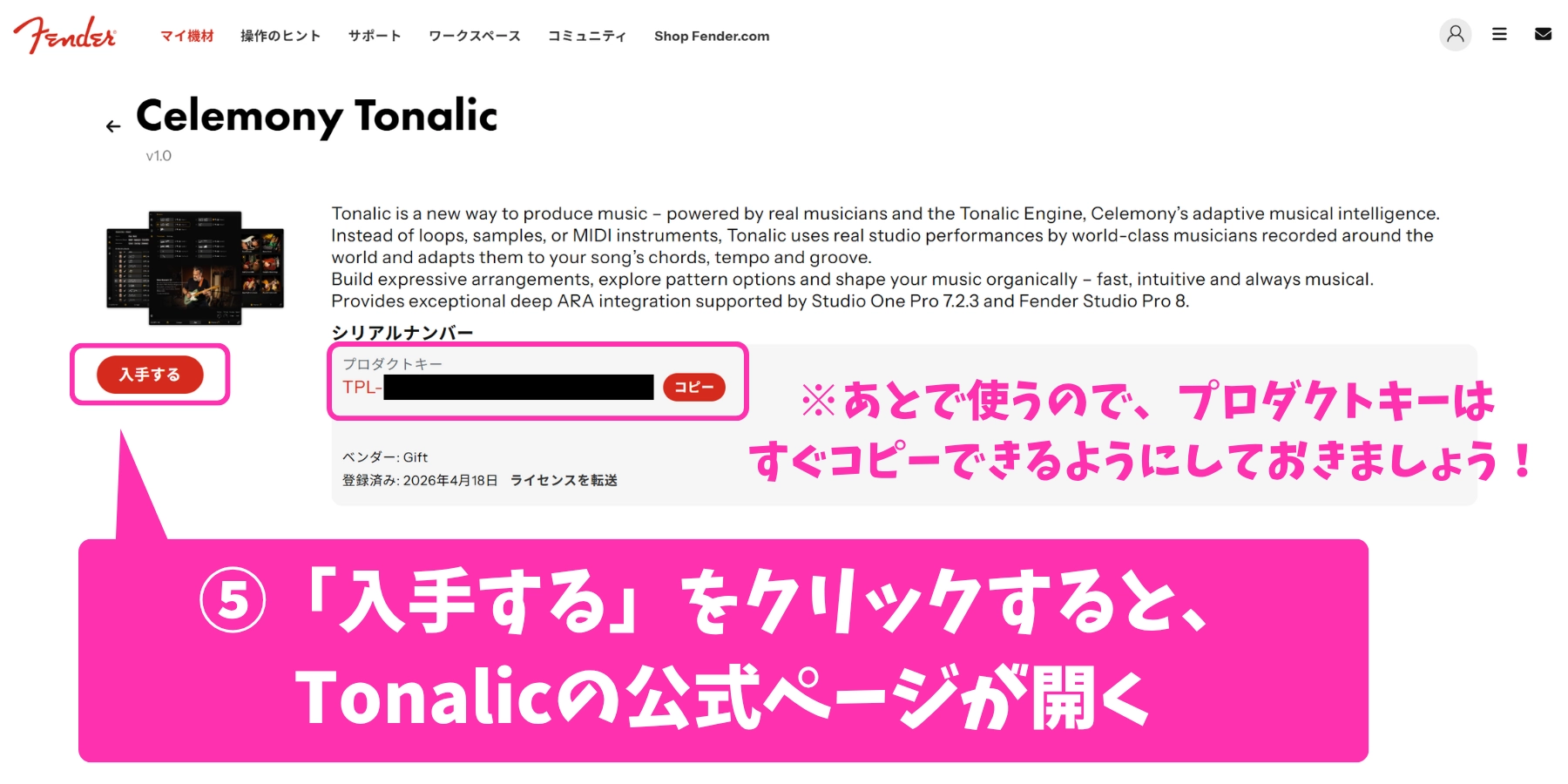
「入手する」をクリックすると、Tonalicのページに移動します。
※あとで使うので、プロダクトキーはコピーできるようにしておきましょう。
6. Tonalic公式ページで「Log in」をクリック
Tonalicの公式ページが開くので、右上の「Log in」をクリックします。
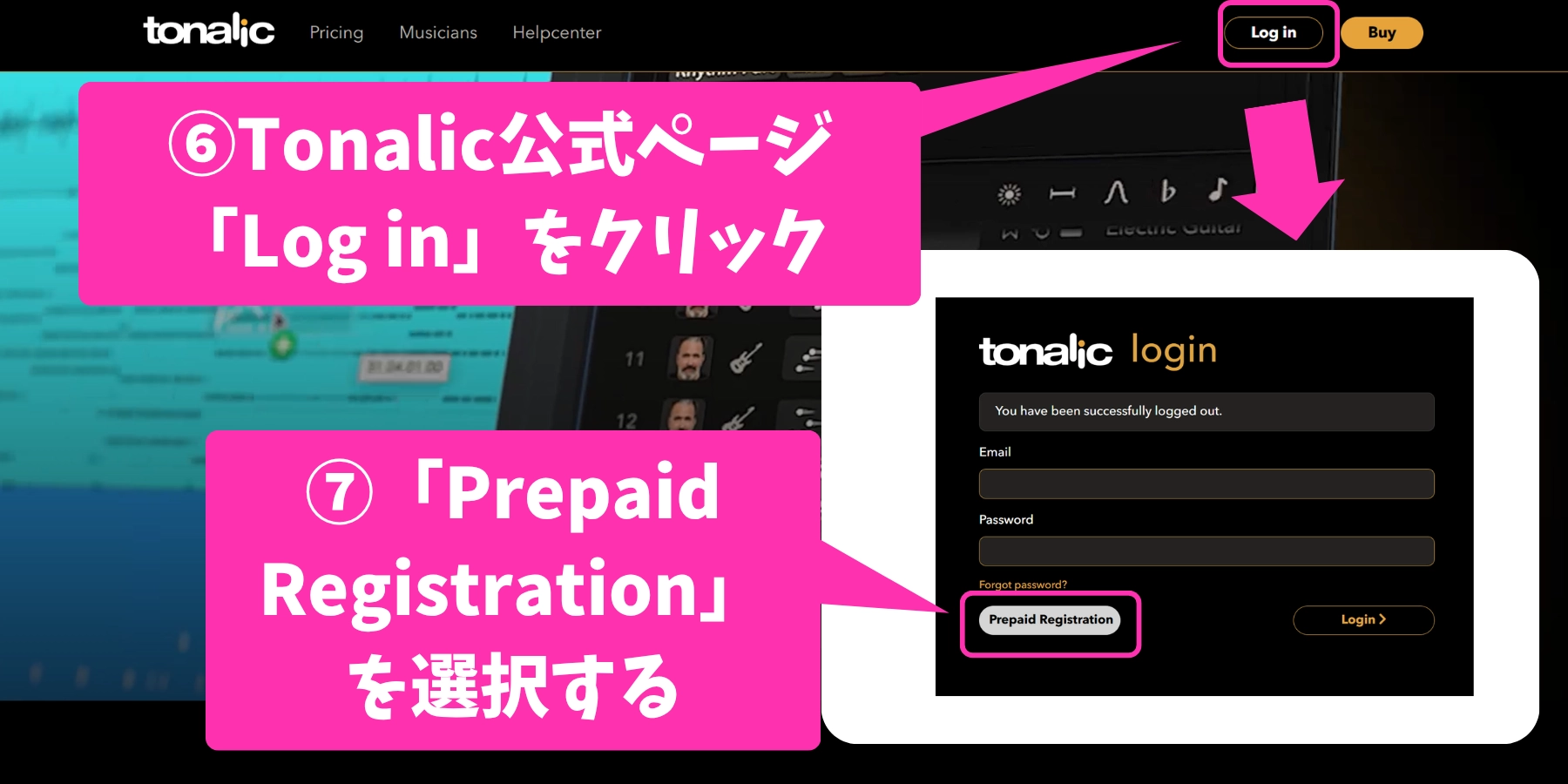
7. 「Prepaid Registration」を選択する
ログイン画面が表示されるので、「Prepaid Registration」を選択します。
8. アカウントを作成する
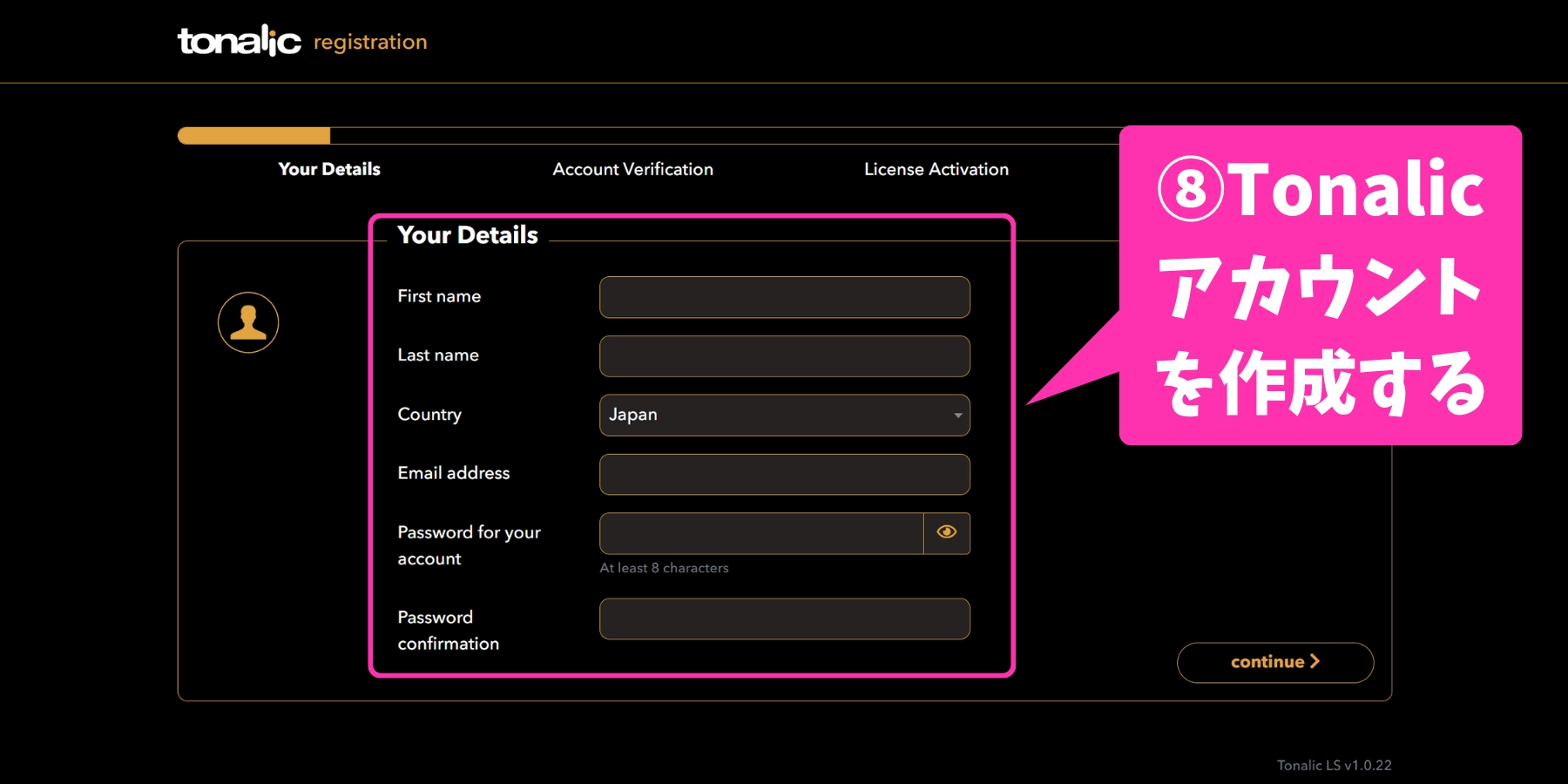
必要な情報(メールアドレスやパスワードなど)を入力して、アカウントを作成します。
9. プロダクトキーを入力する
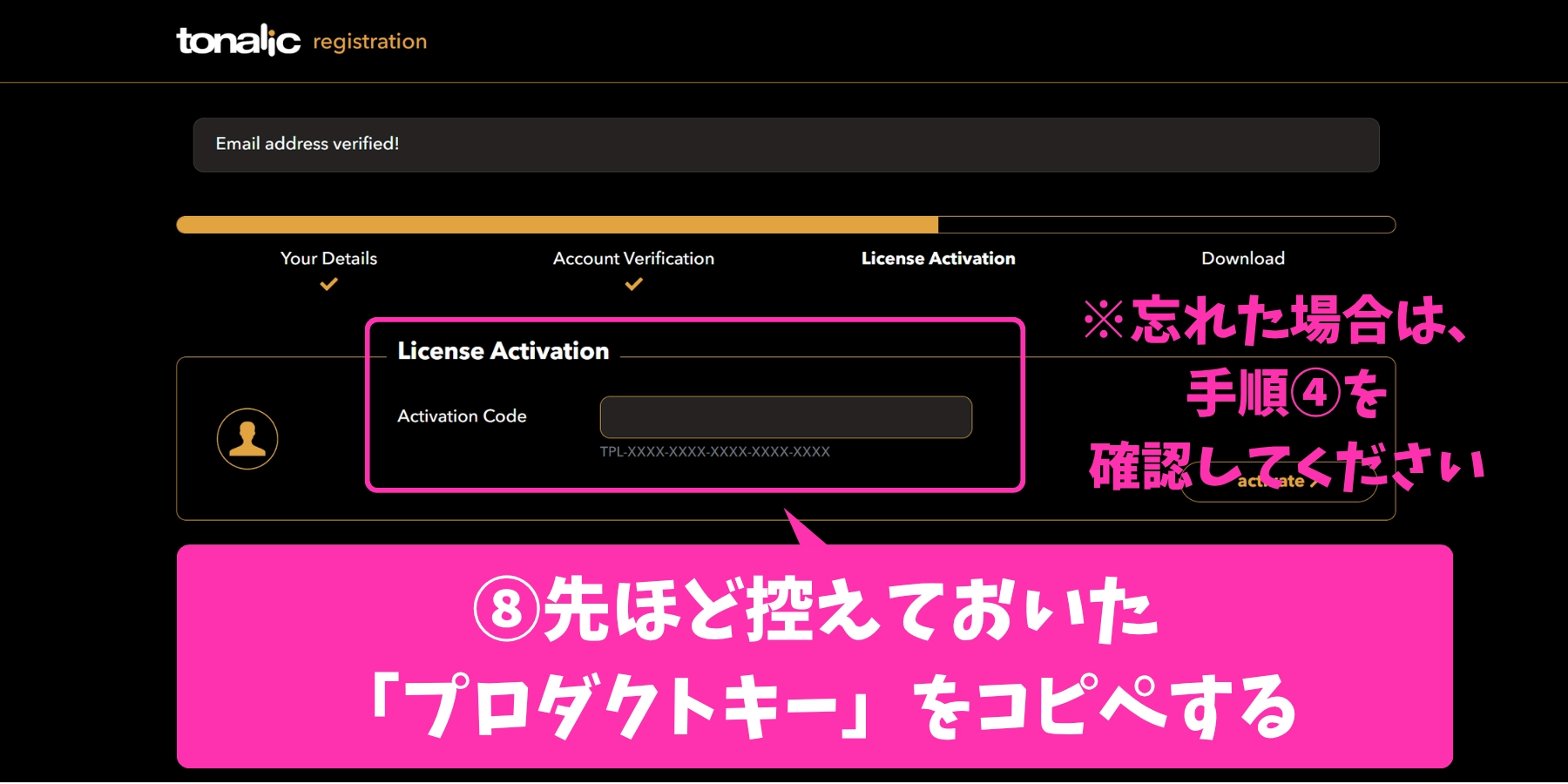
先ほど控えておいた「プロダクトキー」を貼り付けます。
※忘れた場合は、手順4を確認してください。
これでTonalicがダウンロードできるようになります。
ダウンロードした「Tonalic.exe」を起動し、画面の案内に従ってインストールを進めてください。
Fender Studio ProでTonalicを呼び出す方法
Tonalicを導入したあとは、Fender Studio Proのメニューから簡単に呼び出せるようになります。
■手順
① 上部メニューの「表示」をクリック
② 「ブラウザタブ」にカーソルを合わせる
③ 「Tonalicを表示」をクリック
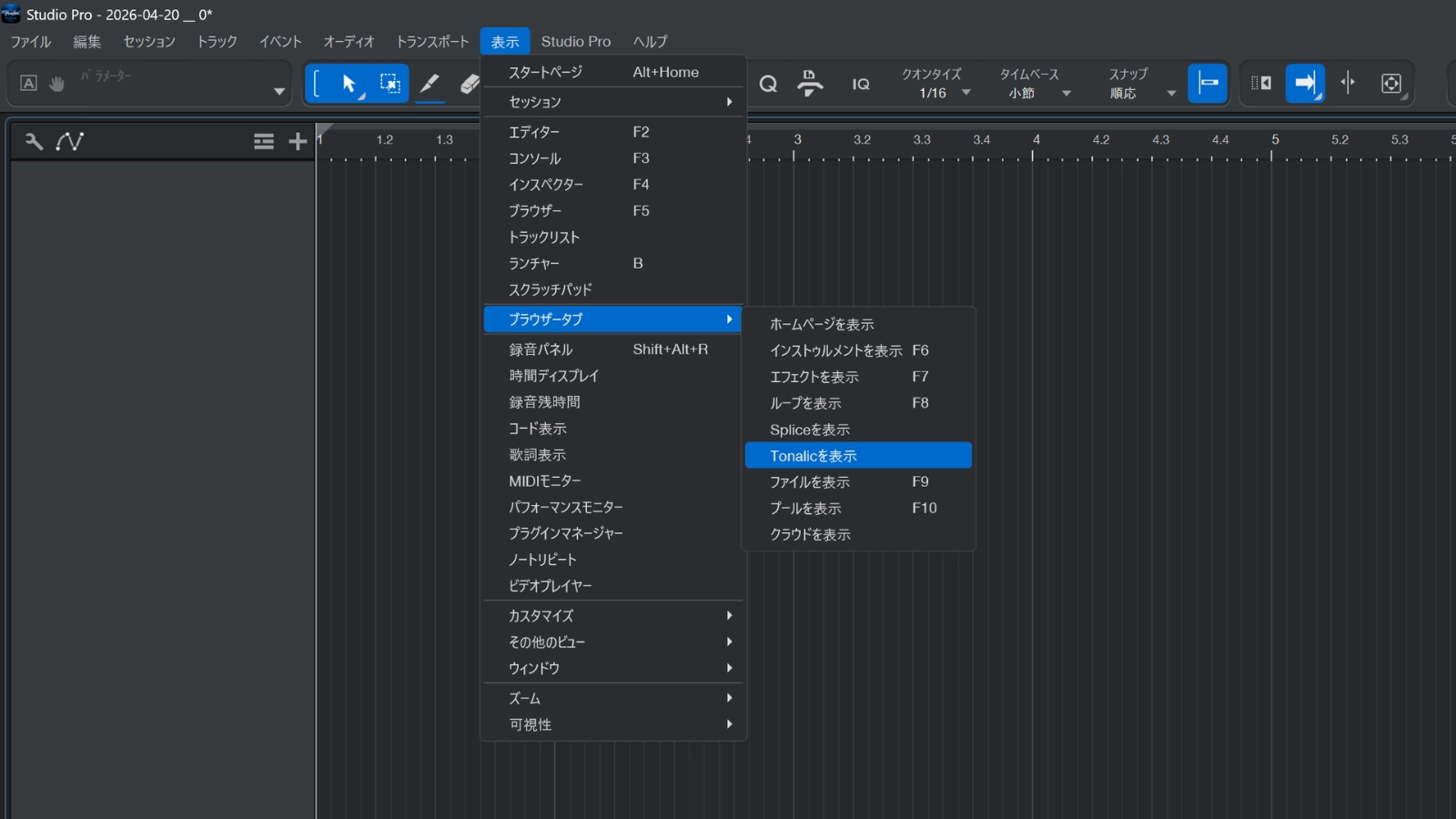
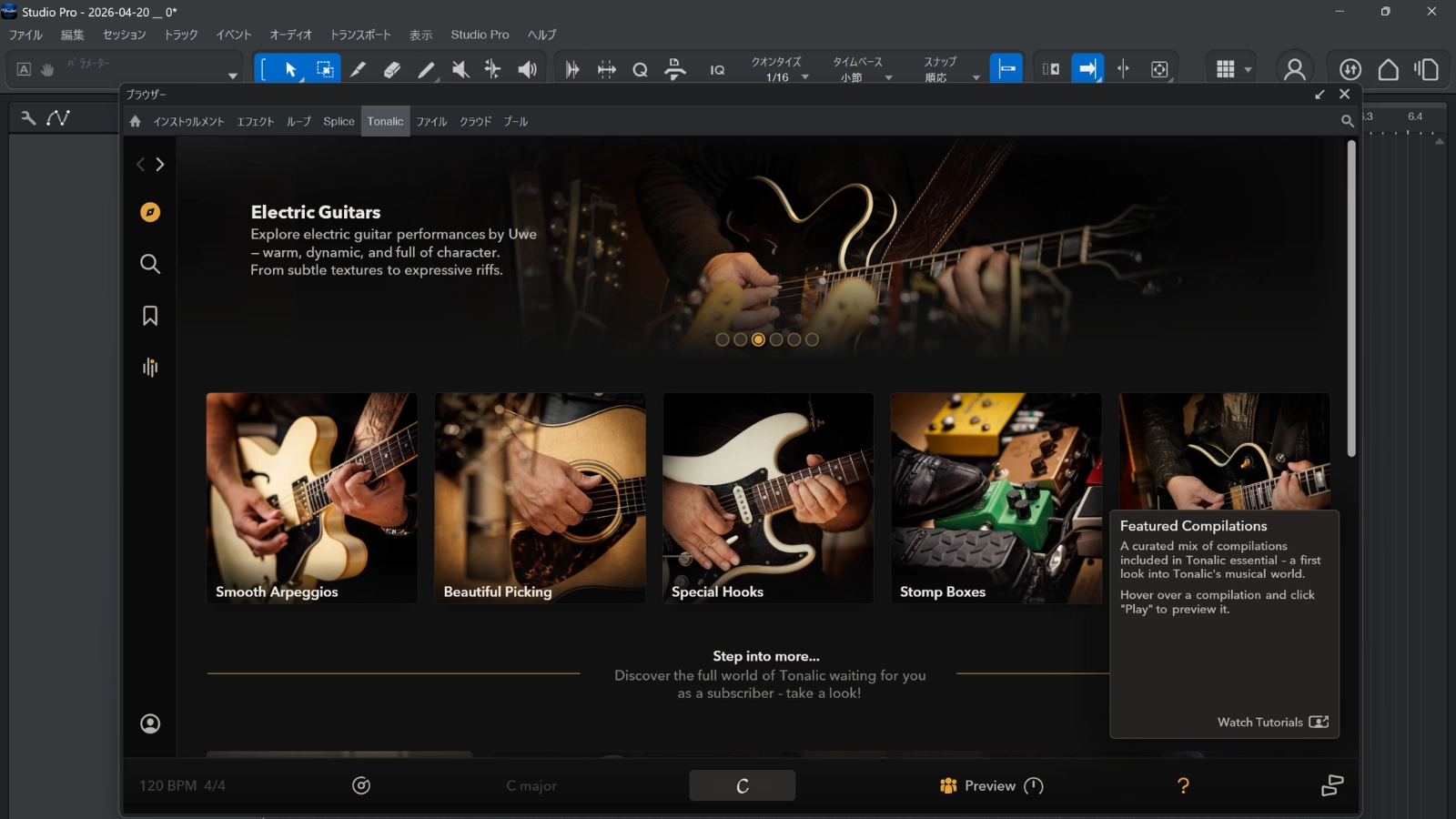
これで、Tonalicの画面が開きます。
もし表示されない場合は、一度ソフトを再起動すると改善することがあります。
導入までが少し大変ですが、
Tonalicを使って、より自由な音楽制作を楽しんでみてください。