ホーム
動画カスタマイズツール「MEDETTE」の使い方ガイド

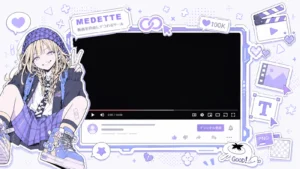
MEDETTEは、YouTube動画にお好みの背景やキャラクター画像を重ねて、自分だけの「推し活スペース」を作れるブラウザツールです。
動画を保存・加工するのではなく、ブラウザ上で動画をデコレーションして楽しむためのツールなので、誰でも気軽に、安心してお使いいただけます。
1.画面の見かた
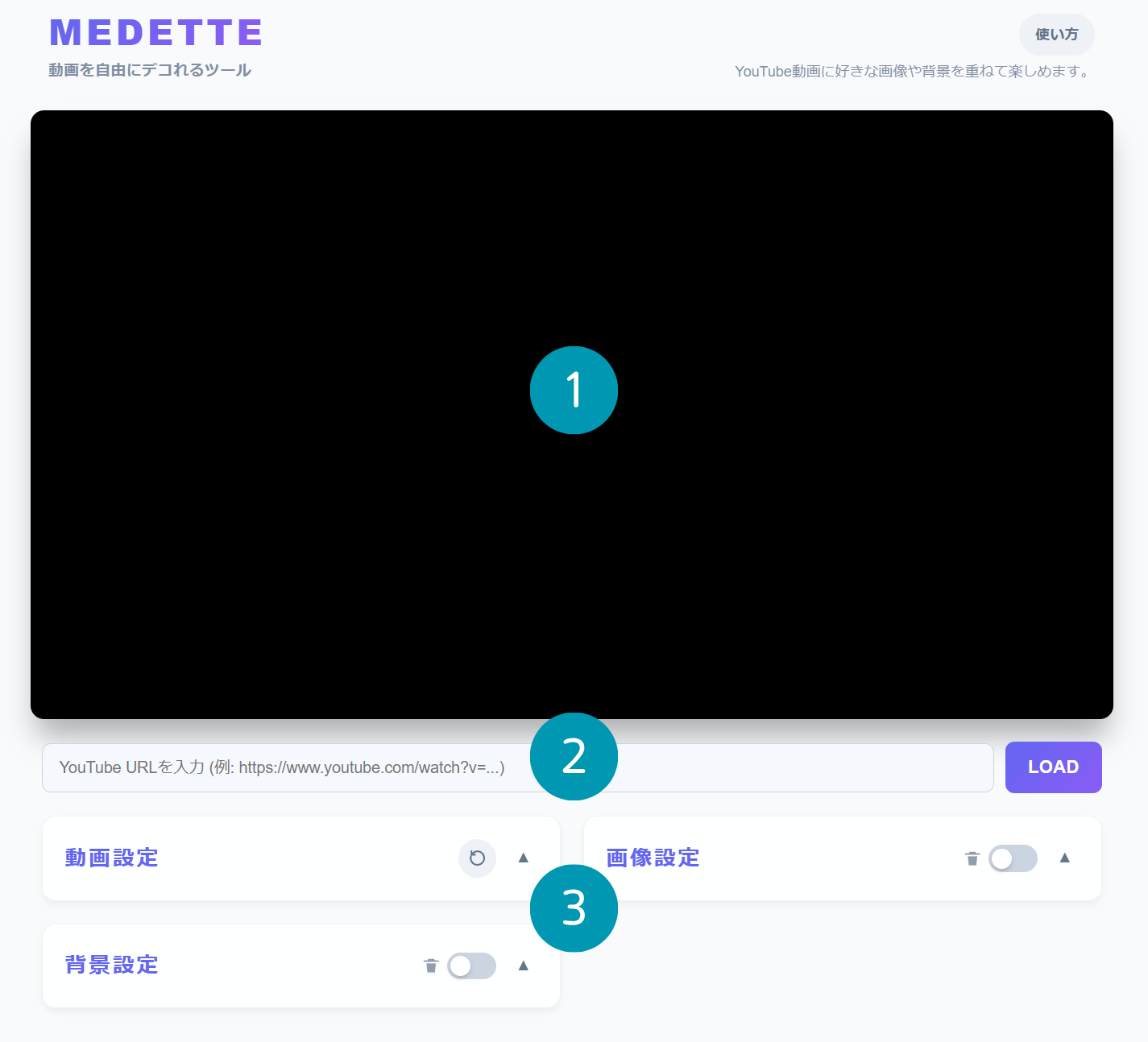
1.動画再生画面(メインエリア)
読み込んだYouTube動画が表示される場所です。ここに背景やキャラを重ねて、理想の画面を作っていきます。
2.URL入力欄(LOADボタン)
「YouTube URLを入力」の欄に、見たい動画のURLを貼り付けて「LOAD」を押すだけでOK。通常の動画はもちろん、Shortsにも対応しています。
3.カスタマイズパネル
見た目を調整する3つのタブがあります。
動画設定: 動画の大きさや位置、余白を調整。
背景設定: 動画の「後ろ側」に敷く画像を設定。
画像設定: 動画の「手前」に重ねるキャラやエフェクトを設定。
2.基本のステップ:自分だけの推し活スペースを作る
STEP
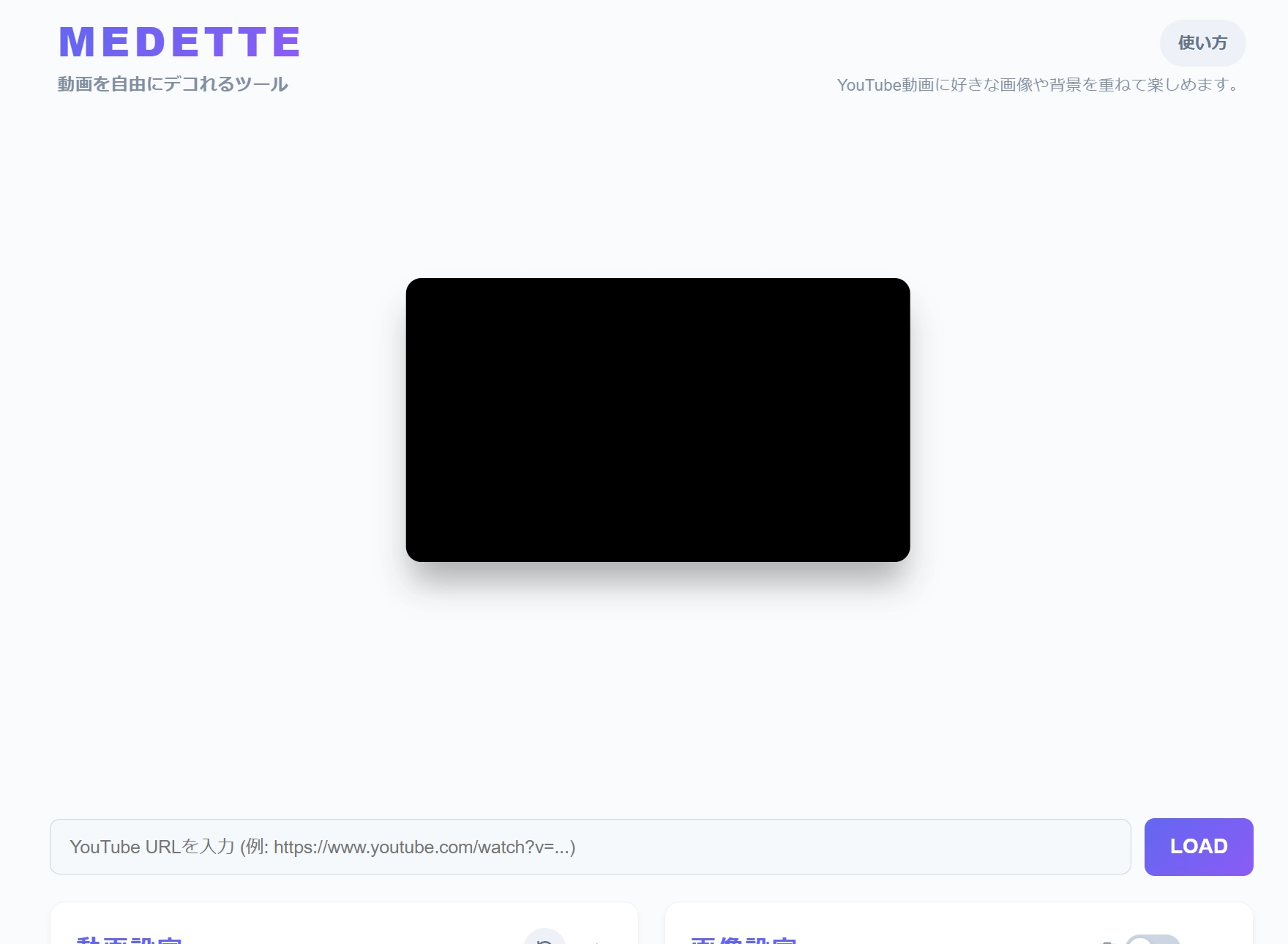
レイアウトを整える
まずはキャンバスの形を決めます。
「動画設定タブ」で、動画に合わせて「16:9」や「9:16」などのサイズを選びます。そして、スライダーで動画を少し小さくしたり、余白をつけたりして、デコレーションするためのスペースを作りましょう。
STEP
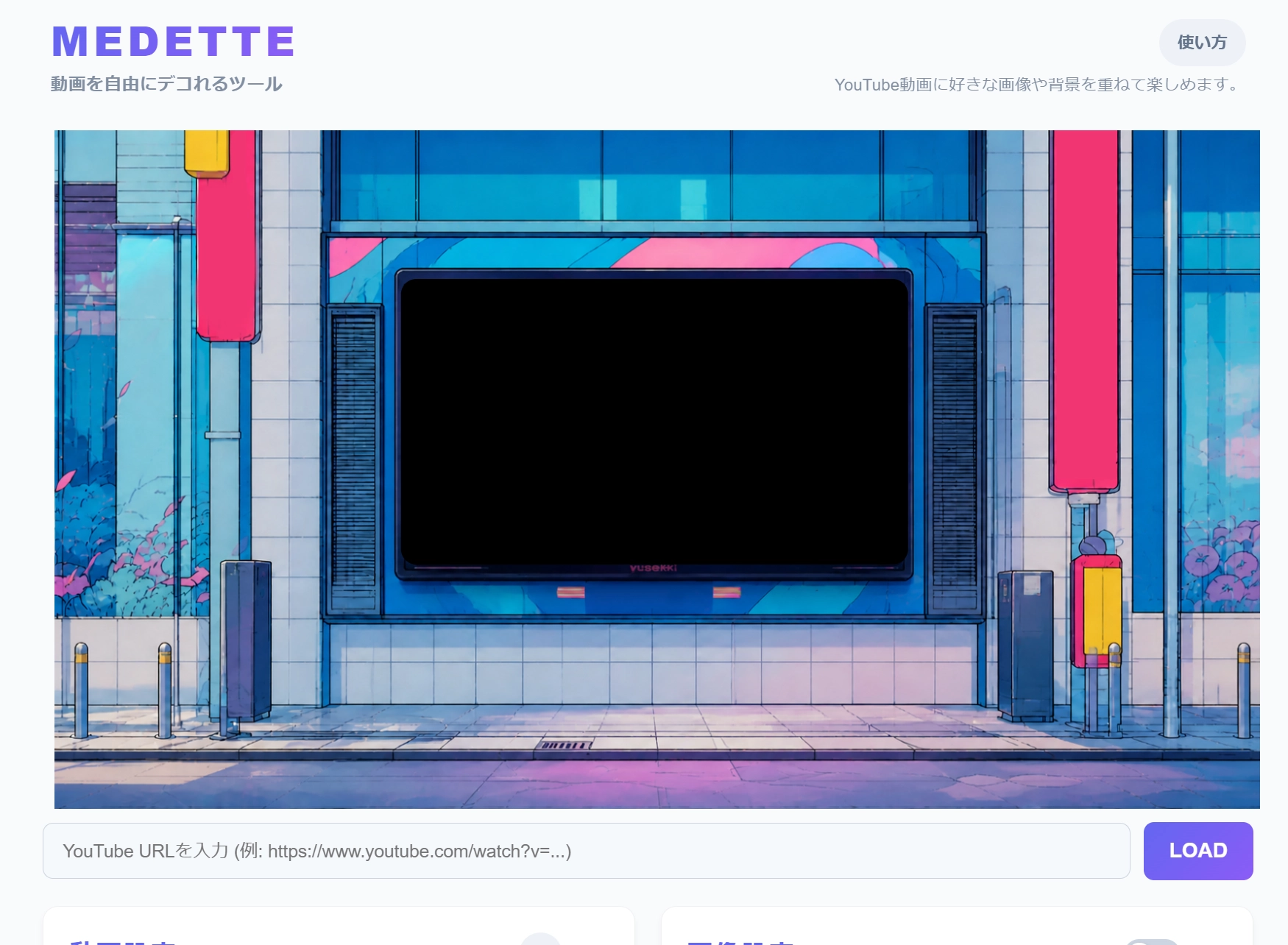
背景を彩る
「背景設定タブ」から、好きな画像をアップロード(+)。「背景を編集」をONにすれば、ドラッグして好きな位置にピタッと配置できます。決まったら「鍵マーク」でロックしましょう。
STEP
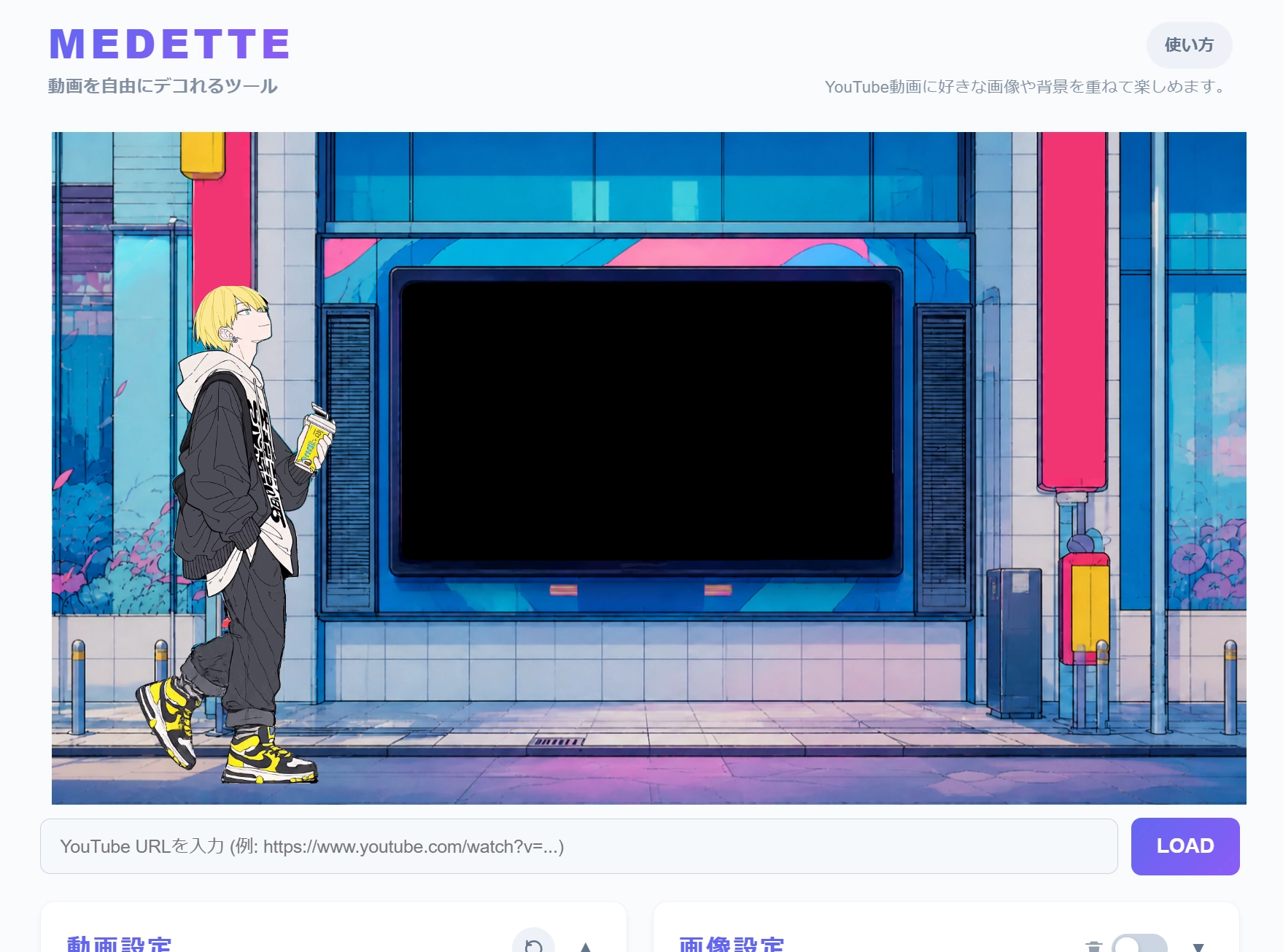
キャラクターやエフェクトを重ねる
「画像設定タブ」で、動画の「手前」を飾りましょう。透過PNGを使えば、動画の前にキャラが立っているような仕上がりに!さらにGIFやAPNG(動く画像)を使えば、キャラが瞬きをしたりエフェクトがキラキラ動いたりして、画面がグッと華やかになりますよ!
STEP
動画を読み込む
最後にメインの動画を準備しましょう。URLを貼り付けて「LOAD」をクリック!
お気に入りのデコレーションの中で、最高のライブを楽しみましょう!
3.各設定タブの便利な機能
動画設定タブ(動画を操る)
動画の大きさや配置を細かく調整するパネルです。デコレーションを楽しむための「土台」をここで整えましょう。
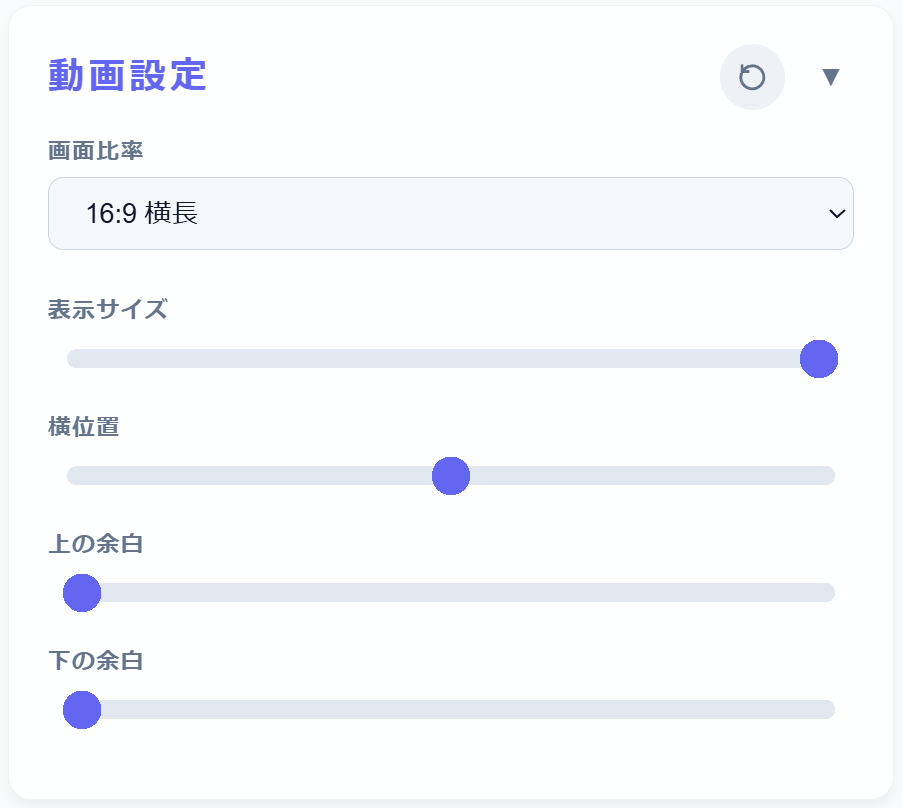
画面比率
動画の形を選べます。普通のYouTube動画なら「16:9 横長」、Shorts動画なら「9:16 縦長」など、動画に合わせて切り替えましょう。
表示サイズ
動画自体の大きさを変えられます。少し小さくすると、周りに背景やキャラを配置するスペースが広がります。
横位置
動画を左右にスライドさせます。動画をどちらかに寄せて、空いたスペースに立ち絵を並べるようなレイアウトも簡単です。
上の余白 / 下の余白
画面の上下に隙間を作ります。キャラの足元を隠さないようにしたり、上に装飾を置くスペースを作ったりするのに便利です。
リセット(↺)
「色々いじりすぎて、元の位置がわからなくなっちゃった!」という時は、このボタンでいつでも初期状態に戻せるので安心です。
開閉(▼)
設定が終わったらここを押してパネルを閉じれば、画面がスッキリして動画が見やすくなります。
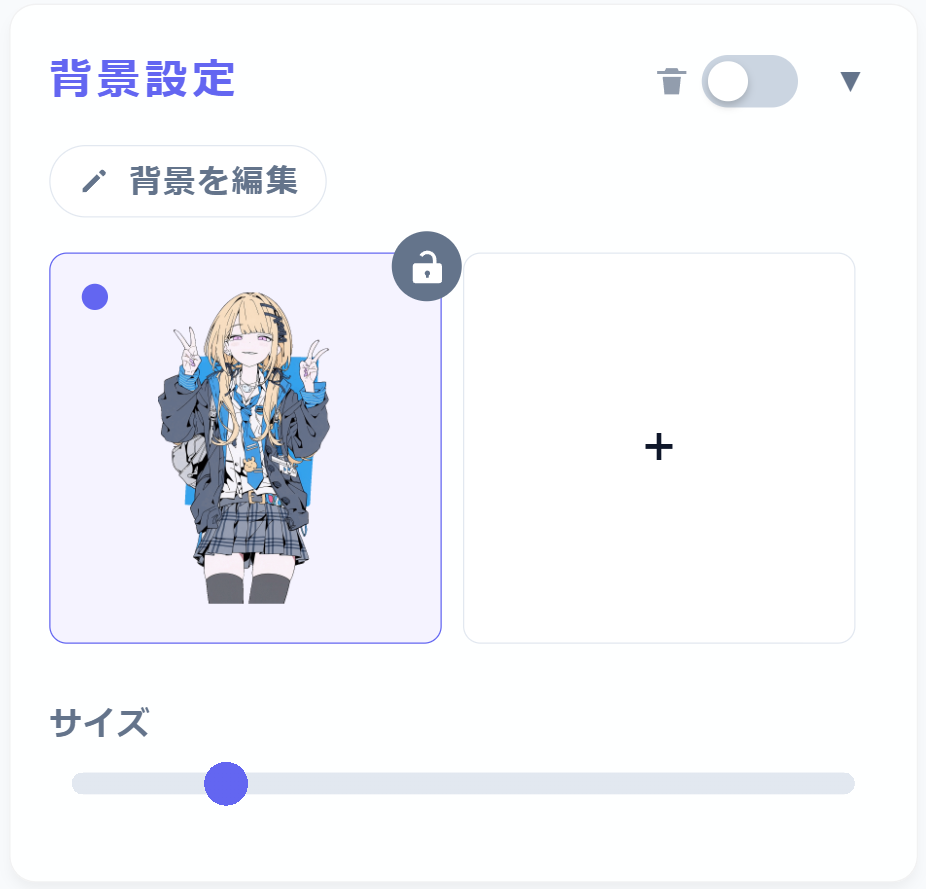
背景設定タブ(後ろ側を飾る)
動画の背面に壁紙のような背景画像を配置するパネルです。
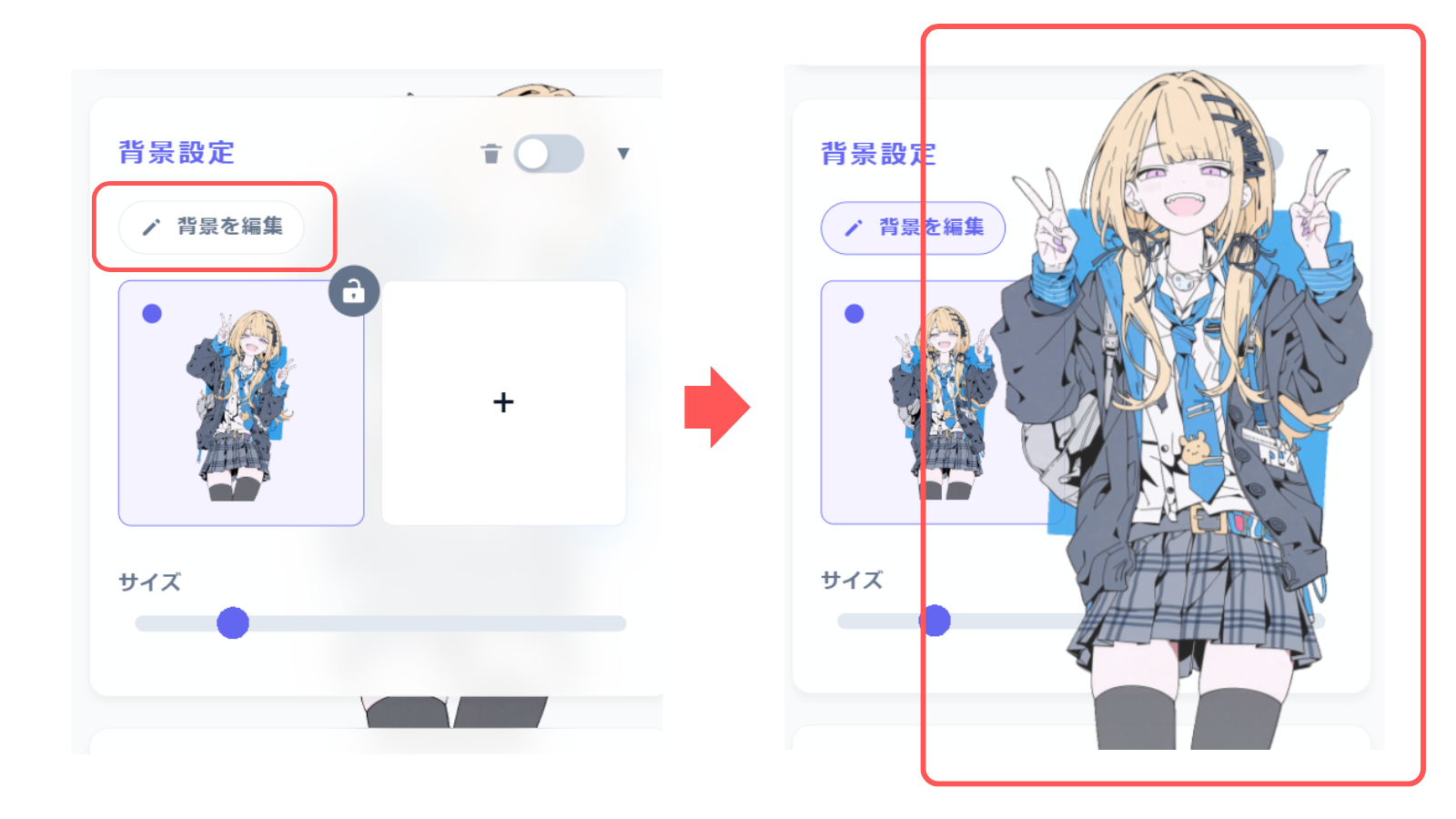
背景を編集
このボタンをONにすると、画面上の背景画像をマウスで直接ドラッグして、好きな位置に動かせるようになります。
画像の追加(+)
「+」ボタンから、背景に使いたい画像をアップロードしましょう。読み込んだ画像はスロットに並んでいきます。
サイズ調整
スライダーを左右に動かすだけで、背景画像の大きさを自由に変えられます。
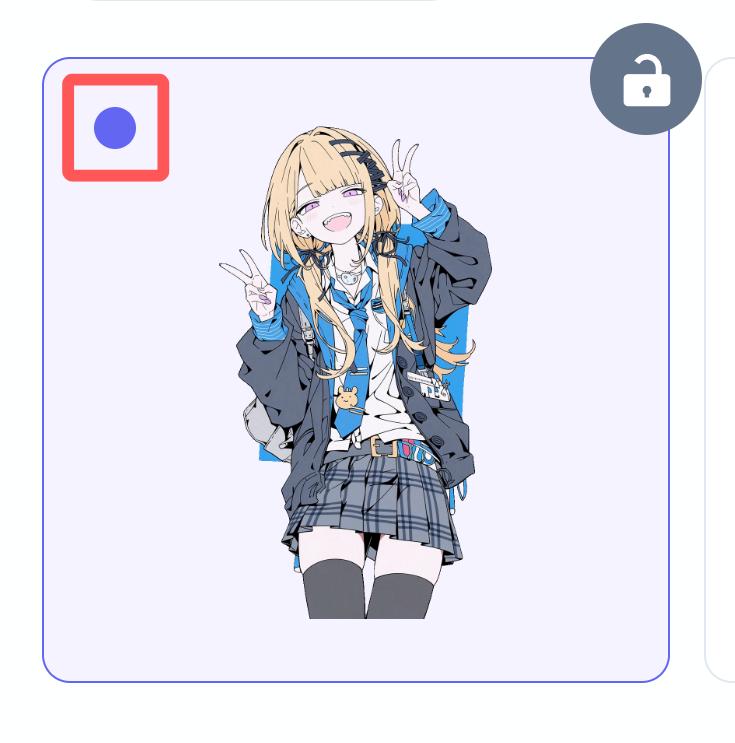
表示切り替え(●)
画像スロットの左上にある青い丸をクリックすると、画像を削除せずに一時的に表示・非表示を切り替えられます。
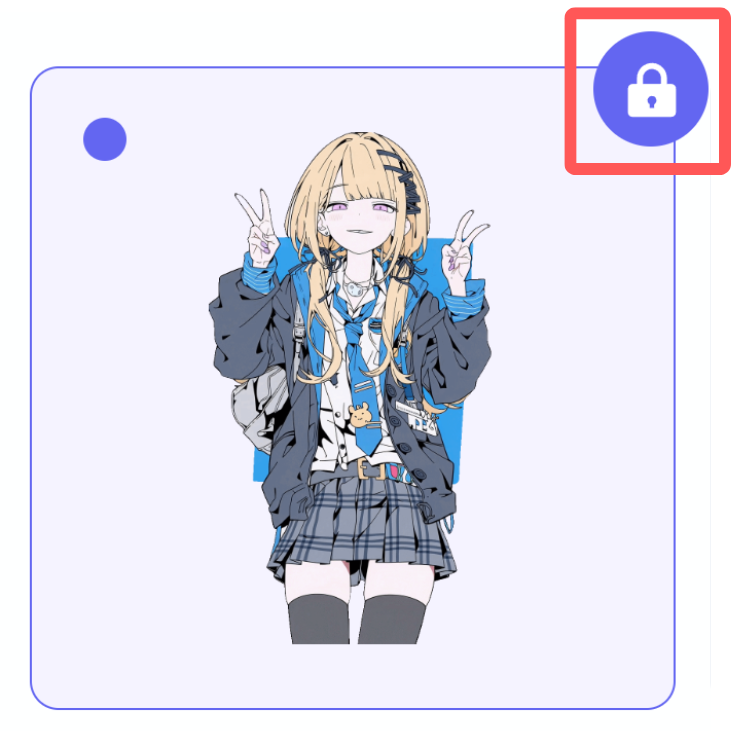
ロック機能(鍵マーク)
配置が決まったら、鍵をかけて固定しましょう。作業中にうっかり手が滑って背景がズレてしまうのを防げます。
削除モード(ゴミ箱スイッチ)
タイトル横のスイッチをONにすると、不要になった画像をスロットから整理できます。
パネルの開閉(▼)
すべての準備が整ったら、ここを押してパネルを閉じれば、お気に入りの鑑賞空間の完成です!
画像設定タブ(手前にキャラを置く)
動画の「手前」にキャラクターやエフェクトを重ねるパネルです。お気に入りの透過画像などを使って、動画と一緒に推しを愛でる空間を作りましょう。
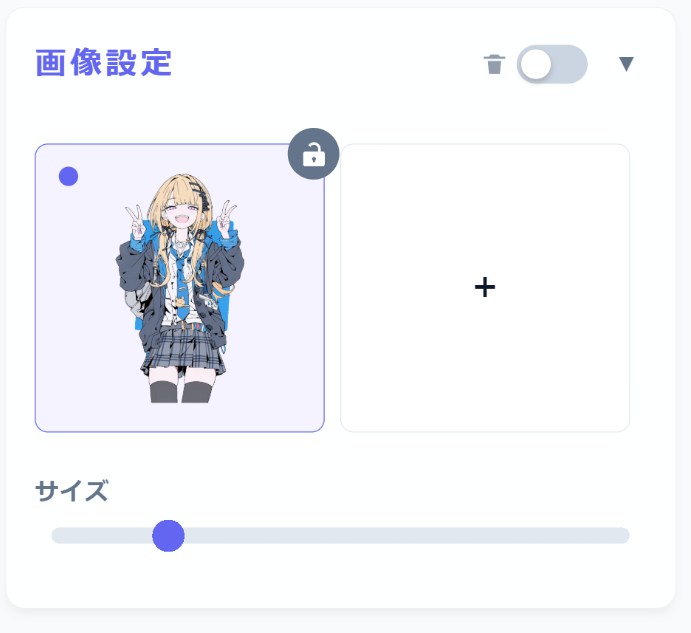
画像の追加(+)
「+」ボタンから、手前に表示したい画像をアップロードできます。透過PNGを使えば、動画の前にキャラが立っているような雰囲気を演出できます。
動くデコレーション(GIF・APNG対応)
GIFやAPNG形式のファイルにも対応しています。キャラに瞬きをさせたり、キラキラしたエフェクトを動かしたりして、画面をより華やかに彩りましょう。
サイズ調整
スライダーを左右に動かすだけで、画像の大きさを自由に変えられます。
表示切り替え(●)
スロット左上の青い丸を押すと、画像を削除せずに一時的に隠すことができます。気分に合わせて表示・非表示を切り替えてみてください。
ロック機能(鍵マーク)
「ここだ!」という位置が決まったら、鍵をかけて固定しましょう。マウス操作でうっかり動かしてしまうのを防げます。
削除モード(ゴミ箱スイッチ)
右上のゴミ箱マーク横にあるスイッチをONにすると、不要になった画像をスロットから削除できるようになります。
パネルの開閉(▼)
すべての配置が終わったら、ここを押してパネルを閉じましょう。画面がスッキリして、鑑賞に集中できます!
データの扱いについて
MEDETTEは、プライバシーと手軽さを両立しています。
サーバー保存なし
アップロードした画像や設定が、外部に送信されることはありません。すべてあなたのPCやスマホのブラウザ内だけで完結します。
自動保存
レイアウトを変えると自動で保存されるので、次に開いたときも「前回の続き」から楽しめます。
「あれ?」と思ったら
動画が出ない
URLが正しいか、YouTube側で「埋め込み」が許可されている動画か確認してください。
画像が動かない
「鍵マーク」がロックされていないか、背景の場合は「背景を編集」がONになっているかチェック!
画像が消えた
他の画像や動画の下に隠れていないか、サイズが極端に小さくなっていないか確認してみてください。
お気に入りの動画を、お気に入りの画像で囲んで。 「MEDETTE」で、最高の鑑賞タイムを始めてみませんか?