ホーム
FFT用データ整形ツール|FFT Resamplerを公開しました
【FFT用データ整形ツール|FFT Resampler】

ExcelでFFTを使う際、「データ点数は2のべき乗」という制約で、ぴったり1周期のデータにできず悲しい思いをした経験ありますよね。 こちらのツールは自分用に作ったものですが、離散データを補完処理によって一度連続関数として近似し、その後、任意の点数に再サンプリングできるツールを公開しました。
ExcelでFFTにかける際、1周期のデータを保ったままFFTに適した点数に整形することが可能になります。 同じように困ったことがある方は、ぜひご活用ください!
ツールの使い方
1. データを入力する
左側の入力欄に、解析したいデータを貼り付けます。
エクセルや表計算ソフトのデータは、そのままコピー&ペーストして利用できます。
このツールは、次の2つの形式に対応しています。
- 2列データ
1列目を時間、2列目を値として読み込みます。
例:0 01 0.3092 0.588 - 1列データ
値のみを並べたデータです。
この場合は、先頭から 0, 1, 2, 3… の連番を横軸として自動的に割り当てます。
空行は自動的に無視されます。
2. 補完点数を設定する
入力データは、3次スプライン補完により滑らかな連続関数として近似された後、
指定した点数で等間隔に再サンプリングされます。
FFTに使用する場合は、サンプル数を「2のべき乗」に設定することで、効率よく計算できます。
また、1周期分のデータを扱う場合は「2のべき乗+1」に設定し、最後の1点(周期の重複点)を除いて使用すると適切です。
3. 「計算する」ボタンを押す
データを入力したら、「計算する」ボタンを押してください。
入力データをもとに補完処理を行い、滑らかな補間曲線と再サンプリング結果をグラフと表で表示します。
4. グラフを確認する
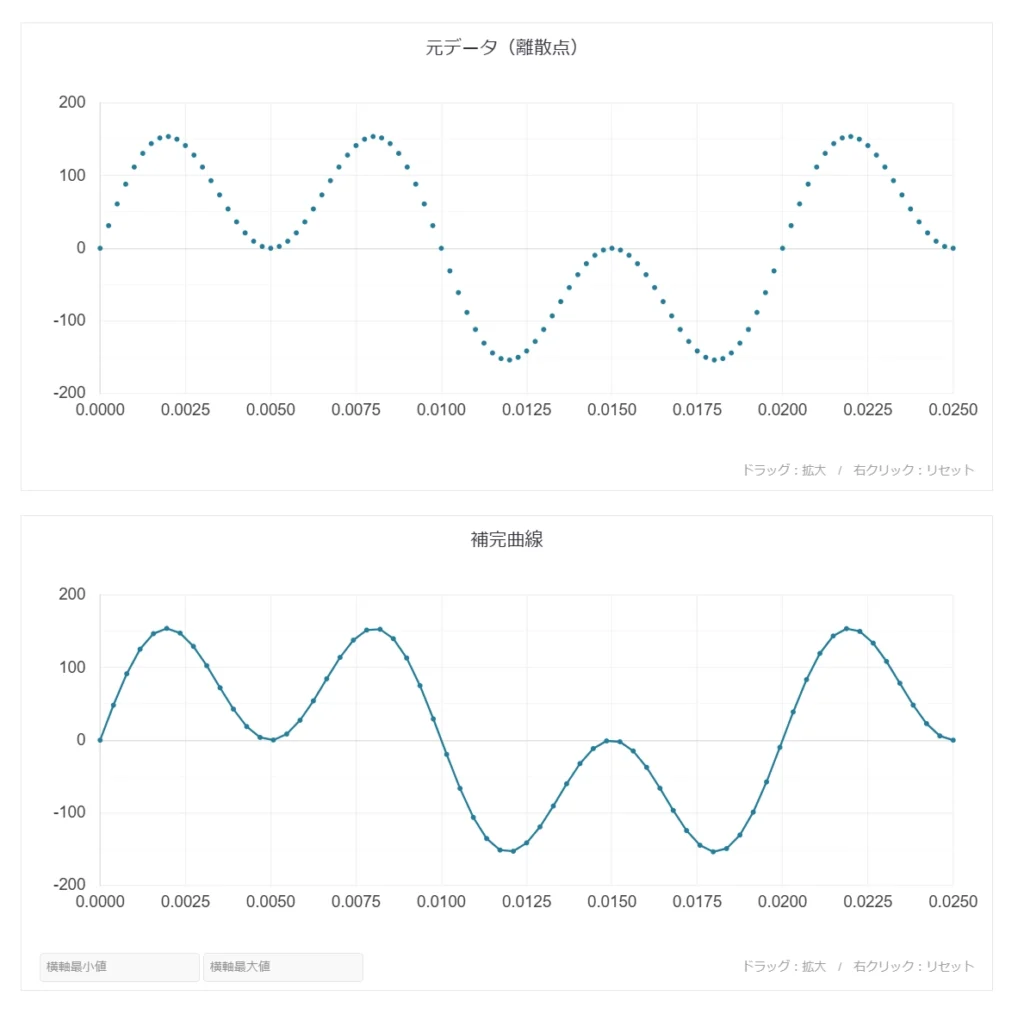
画面には2種類のグラフが表示されます。
- 元データ(離散点)
入力したデータを点として表示します。 - 補完曲線
入力データをもとに、3次スプライン補完によって生成された滑らかな曲線を表示します。
この曲線は、各データ点を連続的かつ滑らかに接続するように構成されています。
※ 補間後のデータ(再サンプリング点)もプロットされます。
5. 表示範囲を調整する
グラフ下の入力欄に数値を入力すると、横軸の表示範囲を指定できます。
- 最小値:表示を開始する位置(または時間)
- 最大値:表示を終了する位置(または時間)
入力した値はリアルタイムで反映されるため、特定の区間を拡大して確認することができます。。
6. 表データを確認・コピーする
グラフの下には、次の2つのテーブルが表示されます。
- 時間領域データ表
- 周波数領域データ表
表のセルはマウスで範囲選択できます。
選択後に Ctrl + C を押すと、選択範囲をコピーできます。
解析結果をそのまま他の資料や表計算ソフトへ貼り付けたい場合に便利です。
このツールの特徴
任意の点数で補間・再サンプリングが可能
入力データに対して補完処理を行うことで、任意の点数で滑らかな再サンプリングが可能です。
エクセルのデータをそのまま貼り付け可能
表計算ソフト上のデータを整形し直すことなく、そのまま入力欄へ貼り付けて使用できます。
手軽に補間処理を行えるのが特長です。
1列データ・2列データの両方に対応
時間と値の2列データだけでなく、値のみの1列データにも対応しています。
用途や元データの形式に応じて柔軟に利用できます。
滑らかな補間曲線を生成
3次スプライン補完により、データ点間を連続かつ滑らかに接続した曲線を生成します。
急激な変化を避けつつ、元データの傾向を自然に再現します。
グラフの拡大・リセット操作
各グラフは、マウス操作で表示範囲を調整できます。
- ドラッグ:拡大
- 右クリック:表示をリセット
気になる部分だけを拡大して確認したい場合に便利です。